 鈴木佑基
鈴木佑基 目次
音ブロックとは
Scratchの音ブロックは全部で9個あり、色は赤紫色で統一されています。
配置したスプライトから音を出したり、BGMを流したりすることでより本格的なゲームやアニメーション製作をできます。
スプライトにはデフォルトの音が設定されていますが、編集をすることでオリジナルの音を作成することも可能です。また、録音もできるためScratch上で好きな音を出すこともできます。
音ブロックについて、それぞれの動作例を交えて詳しく解説していきます。
Scratchで音を入れる方法
音ブロックの解説に入る前に、音の編集方法について解説します。
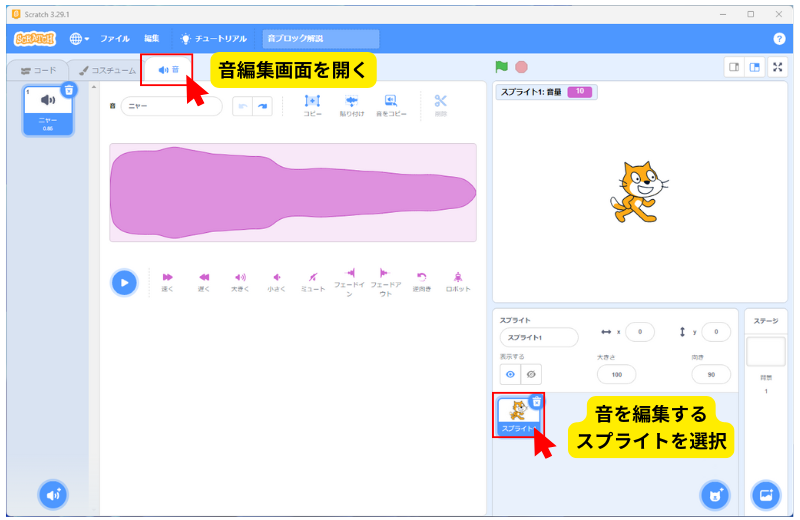
音編集画面
- 音編集画面を開く
- 音を編集するスプライトを選択
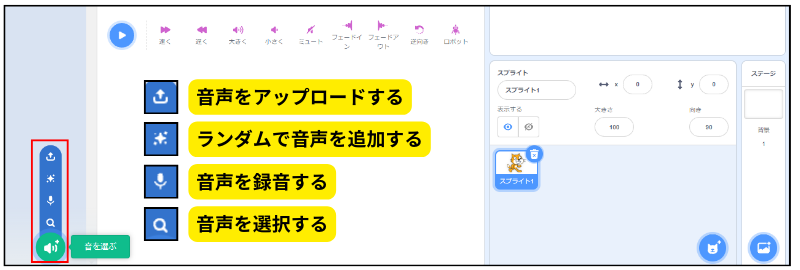
音声を追加するには、音編集画面左下のボタンをクリックし、追加する方法を選択します。
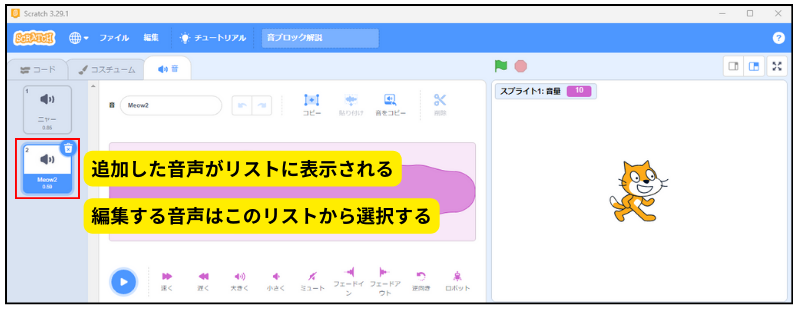
追加した音声はリストに追加されています。
編集する音声はこのリストから選択することができます。
音の編集はこの画面内で行います。
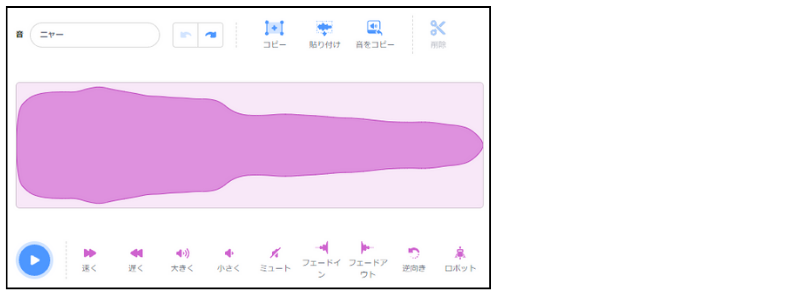
音の編集の詳しい操作については次の項目で詳しく解説していきます。
音編集の項目について
音のタイトル変更
音のタイトルを変更することができます。
音ブロックでどの音を鳴らすか選択するときはここの名称が表示されるのでわかりやすい名前をつけましょう。
元に戻す/やり直す

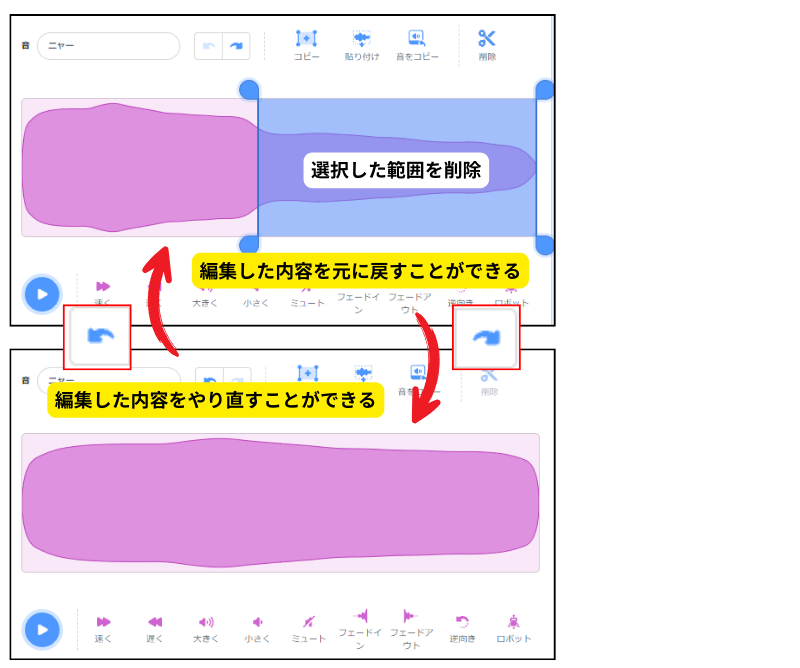
編集した内容を元に戻したり、やり直すことができます。
操作を誤ってしまった場合によく使うので、覚えておきましょう。
Windows:Ctrl + Z(元に戻す)/ Ctrl + Y(やり直す)
Mac:command + Z(元に戻す) / command + Y(やり直す) でも使用可能です。
コピー / 貼り付け

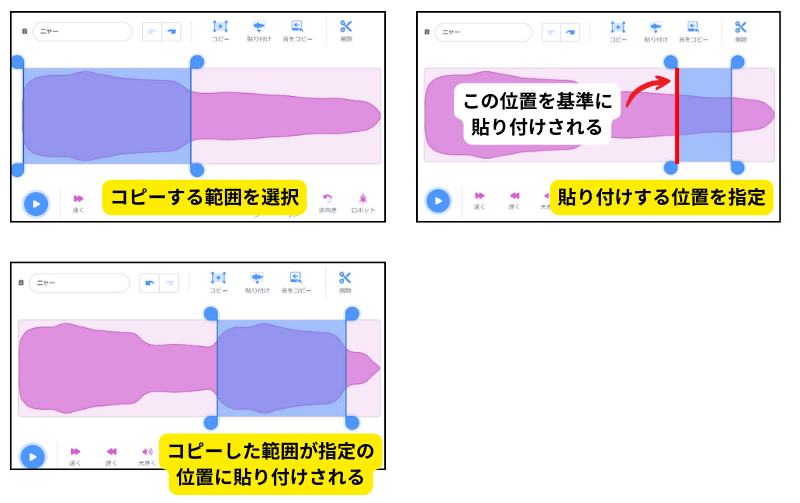
選択した範囲をコピーすることができます。
範囲を選択せずに、コピーをした場合は全選択となります。
Windows:Ctrl + C
Mac:command + C でも使用可能です。

コピーした範囲を貼り付けすることができます。
貼り付け位置は、選択した左側のカーソル位置を基準にコピーした範囲が貼り付けされます。
位置を選択していない場合は、現状の音の最後に追加する形で貼り付けされます。
Windows:Ctrl + V
Mac:command + V でも使用可能です。
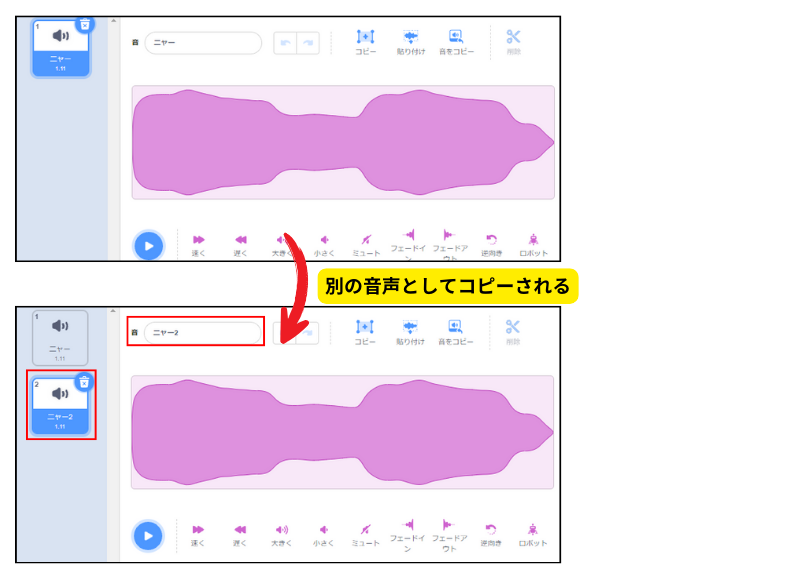
音をコピー

編集した音を別の音声として、音声リストにコピーします。
コピーした音声のタイトルはオリジナルの音声の末尾に数字が追加されます。
削除

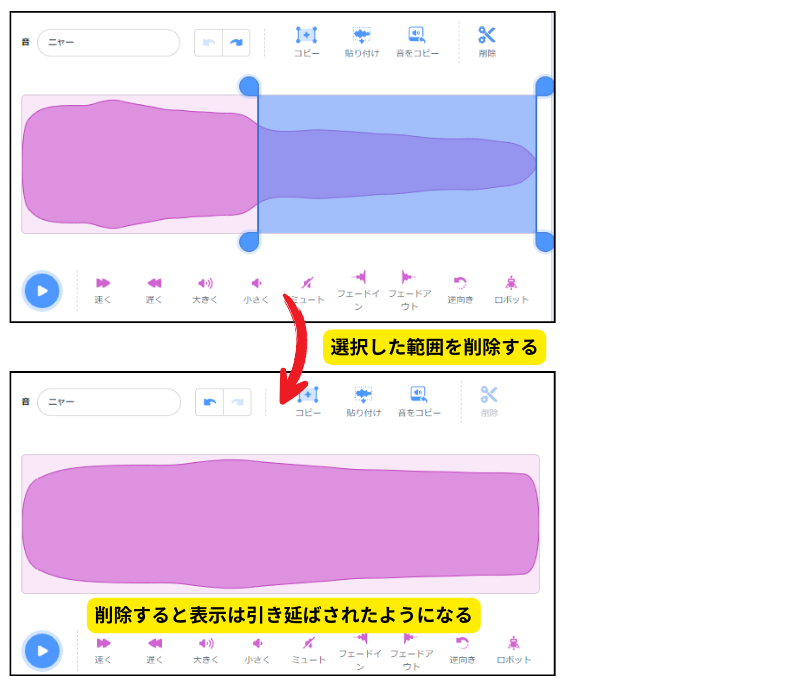
選択した範囲を削除することができます。
この機能は切り取りではなく、削除なので貼り付けできないので注意が必要です。
再生

編集した音声を確認することができます。
Windows/Mac共通でSpaceキーでも使用可能です。
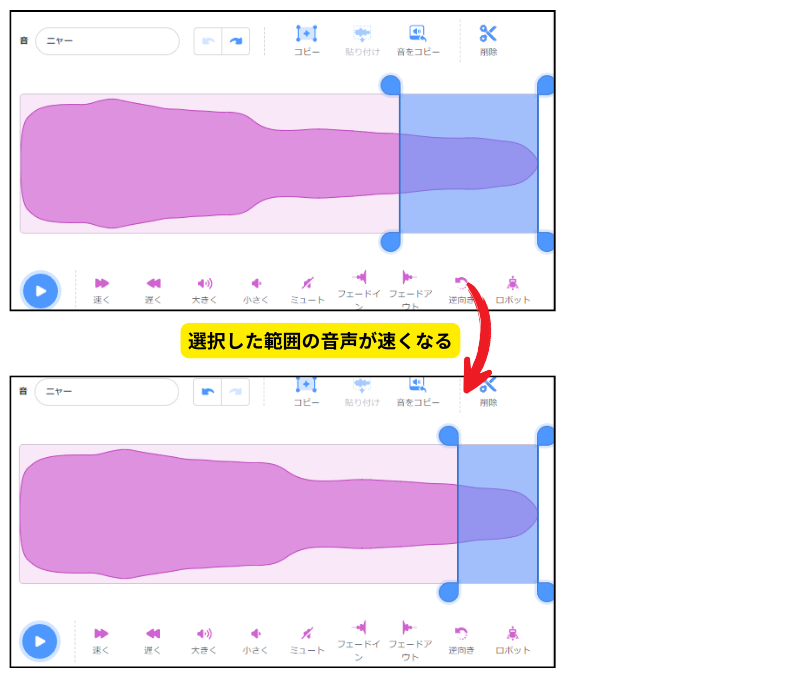
速く

選択した範囲の音声を速くすることができます。
範囲を選択していない場合は、全体の音声が速くなります。
音は速くすると音程が高くなります。
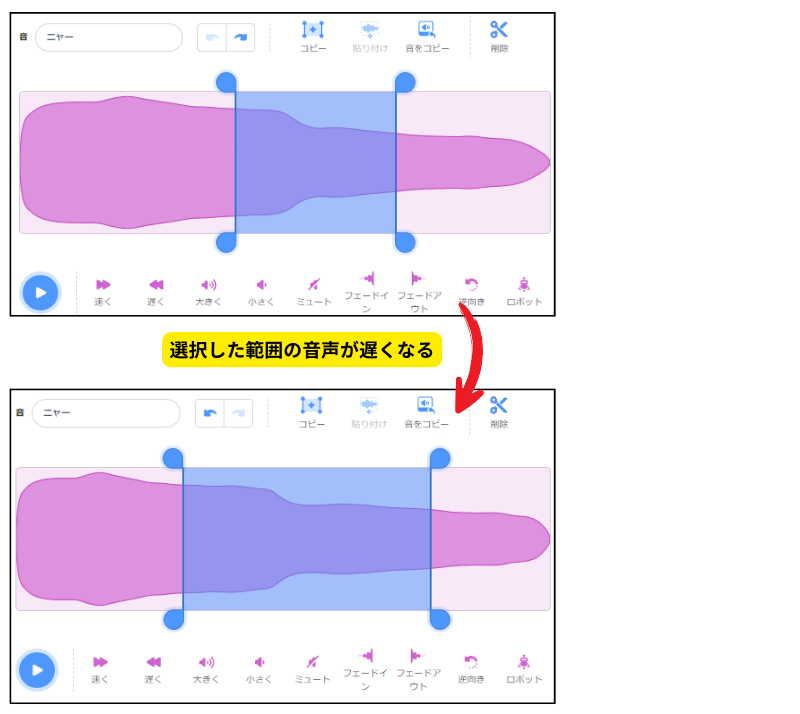
遅く

選択した範囲の音声を遅くすることができます。
範囲を選択していない場合は、全体の音声が遅くなります。
音は遅くすると音程が低くなります。
大きく

選択した範囲の音声を大きくすることができます。
範囲を選択していない場合は、全体の音声が大きくなります。
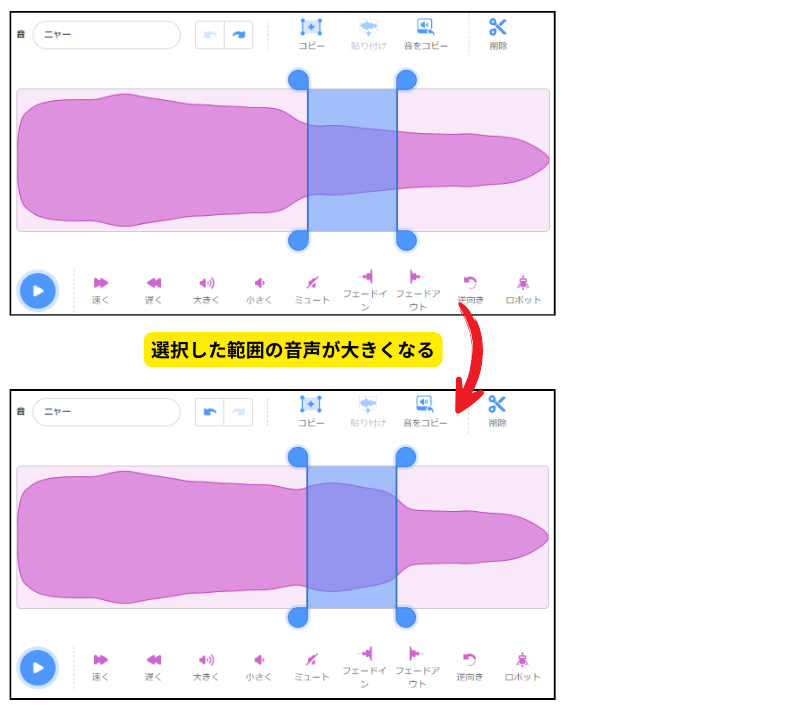
小さく

選択した範囲の音声を小さくすることができます。
範囲を選択していない場合は、全体の音声が小さくなります。
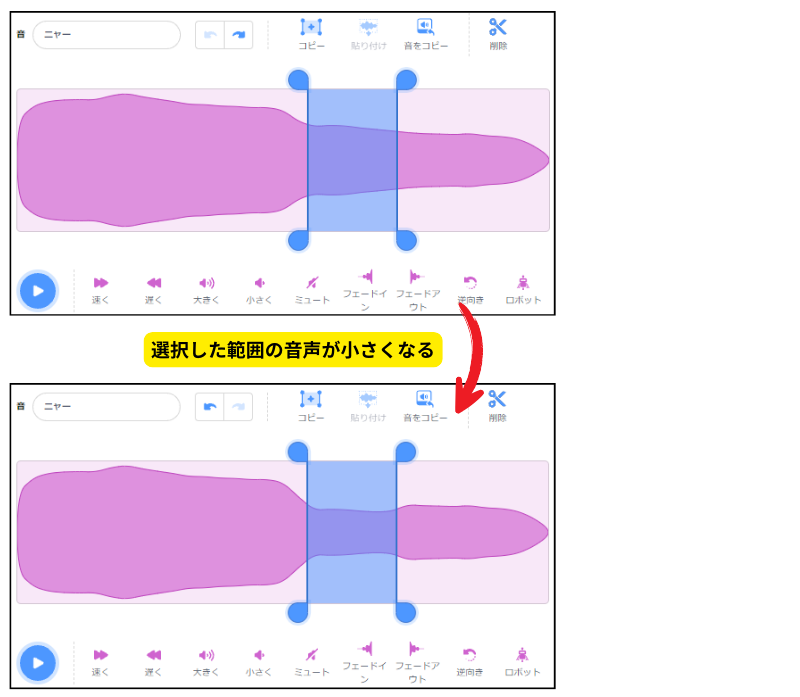
ミュート

選択した範囲の音声をミュートにすることができます。
範囲を選択していない場合は、全体の音声がミュートになります。
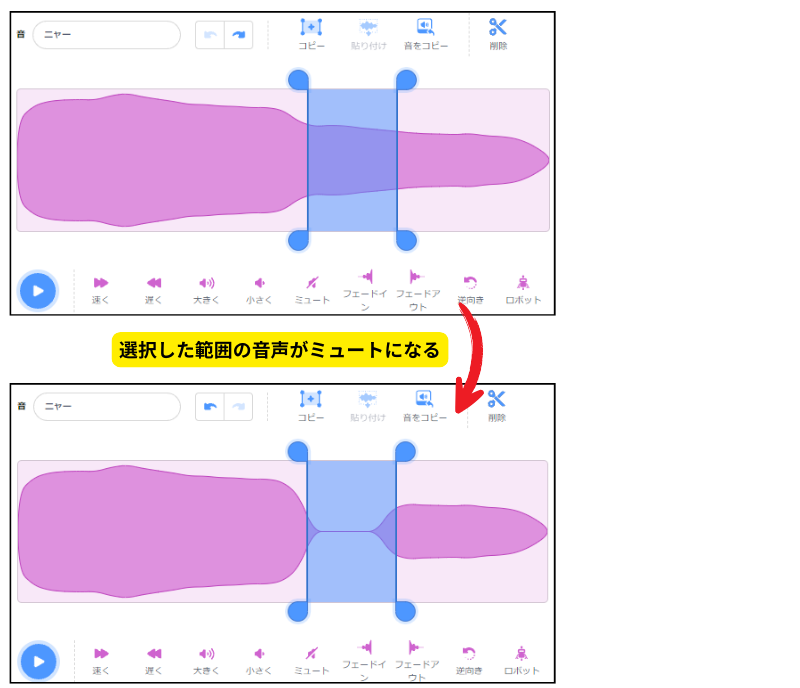
フェードイン

選択した範囲の音声をフェードイン(音量をだんだん大きく)することができます。
範囲を選択していない場合は全体の音声がフェードインするようになります。
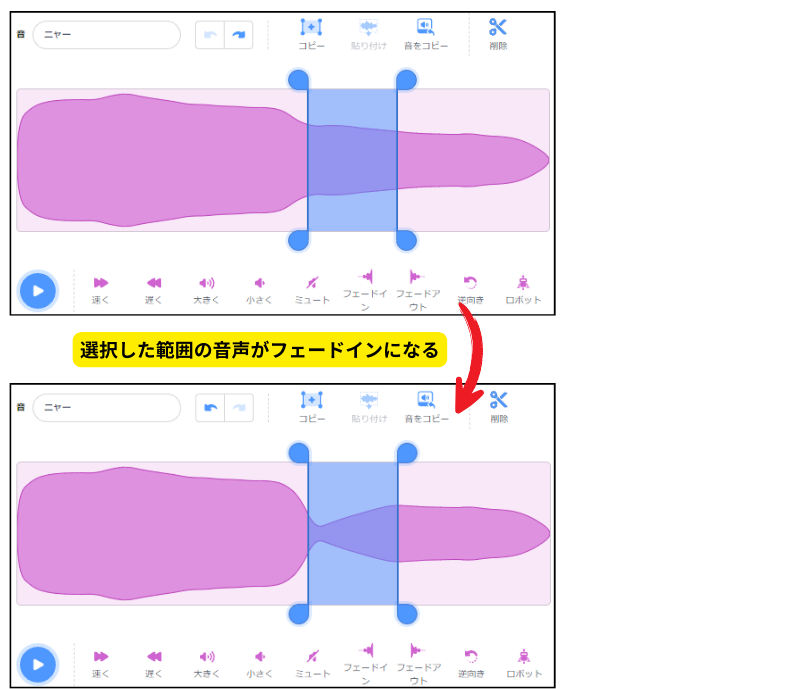
フェードアウト

選択した範囲の音声をフェードアウト(音量をだんだん小さく)することができます。
範囲を選択していない場合は全体の音声がフェードアウトするようになります。
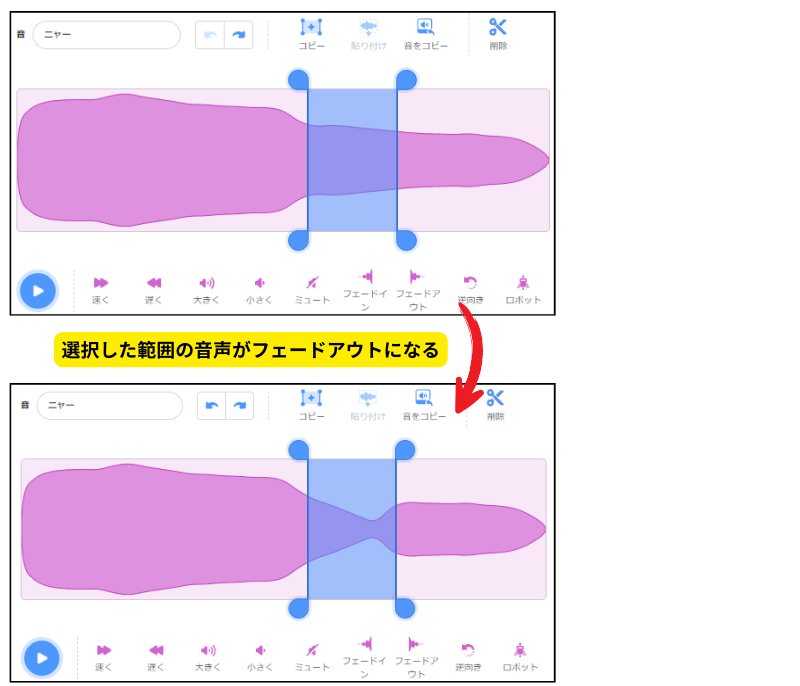
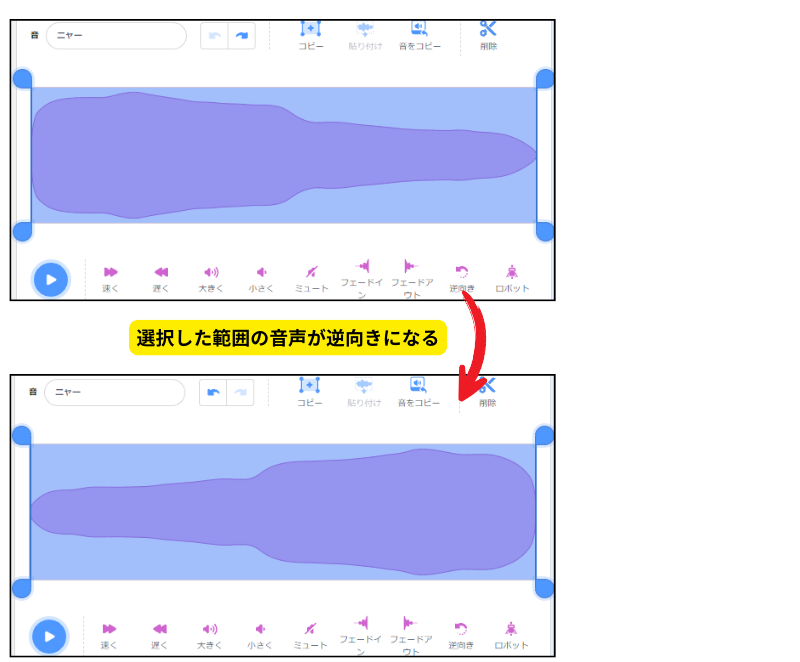
逆向き

選択した範囲の音声を逆向きにします。
範囲を選択していない場合は、全体の音声が逆向きになります。
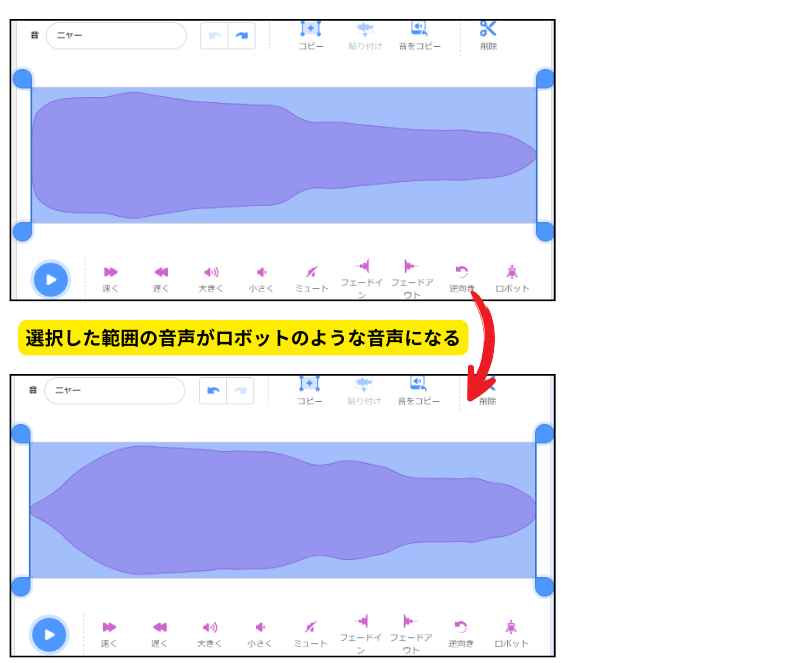
ロボット

選択した範囲の音声をロボットのような音声に変更します。
範囲を選択していない場合は、全体の音声がロボットのような音声に変更されます。
これらの機能を使用して、自分だけのオリジナル音声を作成してみてください!
音ブロックの使い方
音ブロックの使い方を、実例とともに解説していきます。
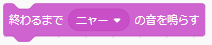
終わるまで( )の音を鳴らす
解説
選択した音が鳴り終わるまで鳴らします。
このブロックの次に処理がある場合は、鳴り終わった後に次の処理が実行されます。
( )の音を鳴らす

解説
選択した音を鳴らします。
このブロックの次に処理がある場合は、鳴り終わる前に次の処理が実行されます。
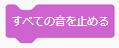
すべての音を止める
解説
他のスプライトに設定されている音も含めて鳴らしている音を全て止めます。
繰り返し処理で鳴らしている音は再度音が鳴り始めるので注意が必要です。(繰り返し処理に回数制限がある場合はその回数分繰り返し処理が終わると音が止まります。)
[ ]の効果を( )ずつ変える
解説
選択した効果を指定した数値ずつ変更します。
このブロックを使用するときは、他のブロックと組み合わせて段階的に効果を変えたい場合に使用します。
「ピッチの効果を10ずつ変える」の場合
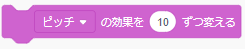
ブロックを実行すると、音のピッチが変わります。
+の値で音のピッチが高く、-の値で音ピッチが低く変化します。
また、ピッチを変更すると音のスピードも変化します。
ピッチを高くすると速く、ピッチを低くすると遅くなります。
「左右にパンの効果を10ずつ変える」の場合

ブロックを実行すると、音のパンを左右に振ることができます。
パンは、音の定位のことで音が聞こえる場所を設定することができる効果のことです。
+の値で右側に、-の値で左側に音の定位を振ることができます。
[ ]の効果を( )にする
解説
選択した効果を指定した数値に変更します。
このブロックを使用するときは、他のブロックと組み合わせて効果を特定の数値に変えたい場合に使用します。
「ピッチの効果を100にする」の場合

ブロックを実行すると、ピッチの効果が0から100になります。
ピッチが100になったことで音は高く、速く鳴るようになります。
「左右にパンの効果を100にする」の場合

ブロックを実行すると、パンの効果が100になります。
パンが100になったことで、音は右側から聞こえるようになります。
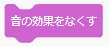
音の効果をなくす
解説
スプライトに設定されている音の効果を全てなくします。
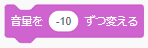
音量を( )ずつ変える
解説
音量を指定した数値ずつ、0~100の範囲で変更することができます。
音量はブロックを配置したスプライトやステージごとに設定することができます。
音量の初期値は100で-10ずつして0にすると、無音になります。
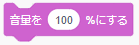
音量を( )%にする
解説
音量を指定した数値に変更します。
%にするとありますが、ブロック実行前に設定されていた音量は考慮されず、指定した数値がそのまま音量として設定されるので注意が必要です。
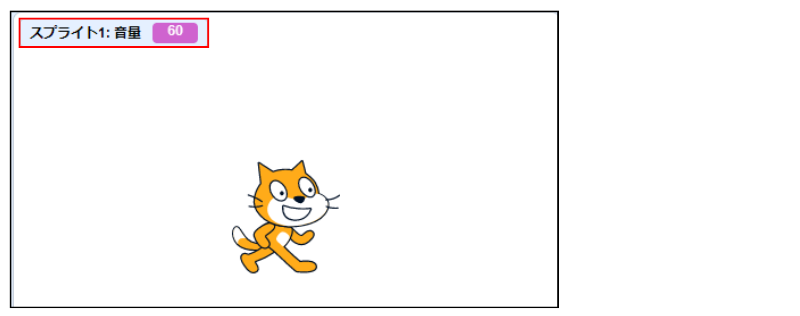
音量

解説
チェックボックスにチェックを入れると、スプライトに設定されている音の音量を画面上に表示します。
スクラッチで音が出ない場合の対処方法
スクラッチでうまく音が出ないときは、次の点をチェックしてみましょう。
- 音量がミュートになっていないか:パソコンやブラウザの音量設定を確認する
- ヘッドホンやイヤホンを繋いだままになっていないか:接続されているとスピーカーから音が出なくなる
- ブラウザの読み込みや動作が不安定になっていないか:一度画面をクリックしたり、ページを再読み込みすると改善することがある
- 「音を鳴らす」ブロックがきちんと繋がっているか:ブロックの接続や順番を確認する
- 音がスプライトに追加されているか:「音」タブで音源が登録されているか確認する
スクラッチ以外のサイトなどで音が出るかを試してみると、パソコン側の要因なのかスクラッチの問題なのかの切り分けがしやすくなります。
その他のカテゴリブロックの解説
【Scratch解説】動きブロックの使い方
Re:ProS メディア
【Scratch解説】見た目ブロックの使い方・背景や画像効果の調整方法
Re:ProS メディア
【Scratch解説】イベントブロックの使い方
Re:ProS メディア
【Scratch解説】制御ブロックの使い方・処理を止める方法
Re:ProS メディア
【Scratch解説】調べるブロックの使い方
Re:ProS メディア
【Scratch解説】ブロック定義の使い方・変数ブロックの仕組み
Re:ProS メディア
【Scratch解説】演算ブロックの使い方
Re:ProS メディア
【Scratch解説】リストブロックの使い方
Re:ProS メディア